
Happ plus как пользоваться
После оплаты вы открыли Happ и ждали отдельного режима «Plus» с новой кнопкой внизу экрана — а увидели ту же иконку и пустую карточку, пока не вставили subscription. На buyhappvpn.digital разберём, как пользоваться Happ Plus на практике: импорт, обновление узлов, Connect и типичные сбои без магии «премиум-меню».
Что такое Plus в повседневной работе
Happ Plus — это тариф/профиль Nasa VPN, который наполняет клиент Happ узлами и сроком. Отдельного магазинного APK «Plus» для этой схемы не требуется: достаточно официального Happ.
Краткий обзор VPN Happ купить подписку на buyhappvpn.digital дополняет эту статью — здесь разбираем уже частный случай.
Пользоваться Plus значит: держать один актуальный feed, вовремя делать Update, выбирать рабочий узел и не шарить один ключ на все гаджеты семьи сверх слотов.
В интерфейсе вы не увидите переключатель «включить Plus». Либо в карточке есть живой список серверов после импорта, либо профиля нет — и Connect бесполезен.
Если ещё не оформляли доступ, сначала пройдите путь покупки подписки, а про цену смотрите сколько стоит Happ Plus.
На планшете и телефоне интерфейс один и тот же: карточка профиля, список узлов, Connect. Разница только в системных разрешениях и в том, сколько слотов вы заняли одним ключом.
Не ждите отдельного «кабинета Plus» внутри Happ с логином и паролем. Кабинет и продление живут в боте и на кассе; в клиенте вы только импортируете и управляете туннелем.
- Happ
- Клиент: импорт, Connect, Update
- Happ Plus
- Тариф Nasa VPN с feed узлов
- Старт
- Свой URL/QR → импорт
- Не путать
- Чужой QR из чата ≠ ваш Plus
Первый день: от ключа до зелёного статуса
Откройте Happ → добавьте подписку через вставку URL или сканирование QR. Дождитесь, пока карточка подтянет список узлов — не жмите Connect на пустой заготовке.
Переименуйте профиль сразу («Plus телефон», «Plus планшет»). Через неделю две похожие карточки превращают диагностику в угадайку.
Выберите ближайший стабильный узел, нажмите Connect, подтвердите системное разрешение VPN. Затем откройте нужный сервис — зелёный индикатор сам по себе ещё не доказывает доступ к конкретному сайту.
На Android снимите жёсткую оптимизацию батареи для Happ, иначе ночью система «усыпит» туннель, а утром вы решите, что «Plus сломался».
На iPhone проверьте, что в Настройках → VPN активен именно профиль Happ, а не хвост от старого клиента.
Если импорт прошёл, а узлов нет, не жмите Connect десять раз подряд. Сначала Update, проверка полноты URL и стабильность сети — иначе вы только запутаете диагноз.
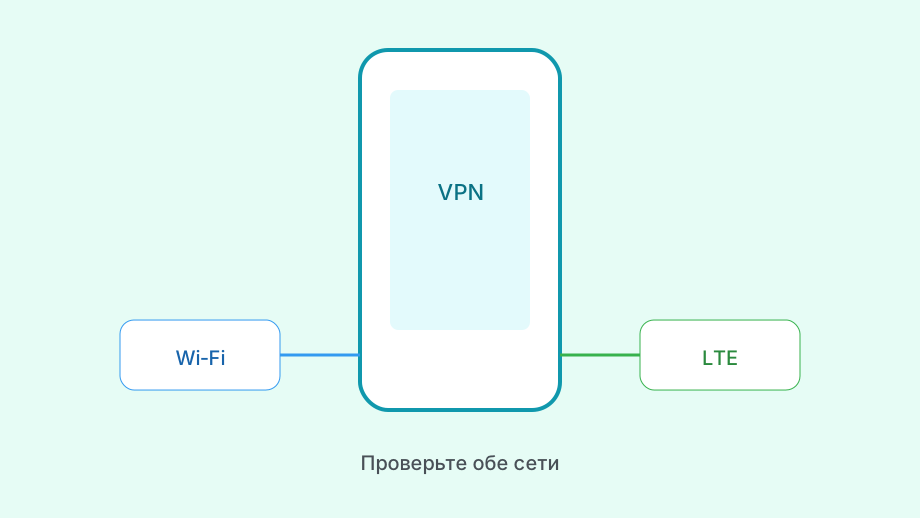
После первого успешного Connect откройте привычный сервис (мессенджер, почта, нужный сайт). Фиксируйте результат на той сети, которой пользуетесь чаще — домашний Wi‑Fi и LTE ведут себя по-разному.
- Импортировать свой subscription
- Дождаться списка узлов
- Выбрать сервер и Connect
- Проверить нужный сайт/приложение
- Сохранить URL вне переписки
Ежедневные привычки, которые экономят нервы
Раз в несколько дней делайте Update, особенно после смены Wi‑Fi или поездки. Узлы ротируются; старый кэш иногда держит «мертвец» вверху списка.
Если скорость просела, сначала смените узел, а не удаляйте весь профиль. Удаление без сохранённого URL превращает мелочь в повторную выдачу ключа.
Не держите параллельно второй системный VPN «на всякий случай». Два туннеля спорят за маршруты, и Plus выглядит сломанным при живой оплате.
Для второго устройства запросите отдельный профиль в рамках слотов тарифа. Копия одной строки на два телефона — частая причина «утром работало, вечером оба отвалились».
Перед сном не обязательно рвать туннель, но на слабом LTE лучше не оставлять агрессивный реконнект на фоне: батарея сядет, а утром Happ покажется «глючным» без реальной поломки профиля.
Если пользуетесь split-режимом или исключениями для отдельных приложений, сначала сформулируйте цель: что должно идти в туннель, а что — напрямую. Случайные правила из чужого гайда ломают привычные сервисы.
| Действие | Зачем | Ошибка |
|---|---|---|
| Update feed | Актуальные узлы | Неделями жить на старом кэше |
| Смена сервера | Обойти перегруз/блок | Сразу сносить профиль |
| Один VPN за раз | Чистые маршруты | Always-On от старого клиента |
| Свой ключ на устройство | Слоты тарифа | Семейный шаринг одного QR |
| Проверка сервиса | Реальный доступ | Смотреть только зелёный значок |
Когда Plus «не слушается»
Список пуст после вчерашней работы — проверьте срок и Update. Если feed отозван или обрезан при копировании, импортируйте заново из бота, не из скрина в семейном чате.
Connect крутится и падает — снимите второй VPN, проверьте разрешение системы, перезапустите Happ один раз. На OEM-телефонах посмотрите автозапуск.
Интернет «умер» полностью при включённом Kill Switch — временно снимите защиту, обновите профиль, верните настройку после стабильного Connect. Подробный разбор — в статье про поломку Happ Plus.
Сайт не открывается при живом туннеле — смените узел; в браузере отключите свой DoH на тест. Иногда «не работает Plus» = конфликт резолвера, а не касса.
Если сомневаетесь, что профиль ваш, сравните дату выдачи в боте с именем карточки в Happ. Чужой тестовый ключ «на вечер» часто заканчивается общим отзывом.
После смены роутера или DNS провайдера повторите Connect и короткую проверку. Новая домашняя сеть иногда режет тот же узел, который вчера был идеален в кафе.
Не ставьте «лечебные» моды поверх официального Happ. Они не чинят отозванный feed и добавляют риск для устройства. Лечение — Update, свой ключ, чистый системный VPN.
Закрепить привычку пользования
Держите URL в надёжном месте и не пересылайте его в открытые чаты. Plus удобен, когда feed принадлежит вам, а не «тому, кто скинул QR».
Перед поездкой проверьте Connect на LTE и на домашнем Wi‑Fi отдельно: разные сети по-разному режут узлы, и это не значит, что тариф «пропал».
Раз в месяц гляньте срок в боте или на кассе до того, как список узлов опустеет в самый неудобный момент. Продление заранее спокойнее авральной покупки.
Итог: пользоваться Happ Plus — это импортировать свой тариф Nasa VPN в Happ, обновлять feed и держать один чистый туннель. Оформить или продлить доступ удобно в боте Nasa VPN или на странице оплаты.